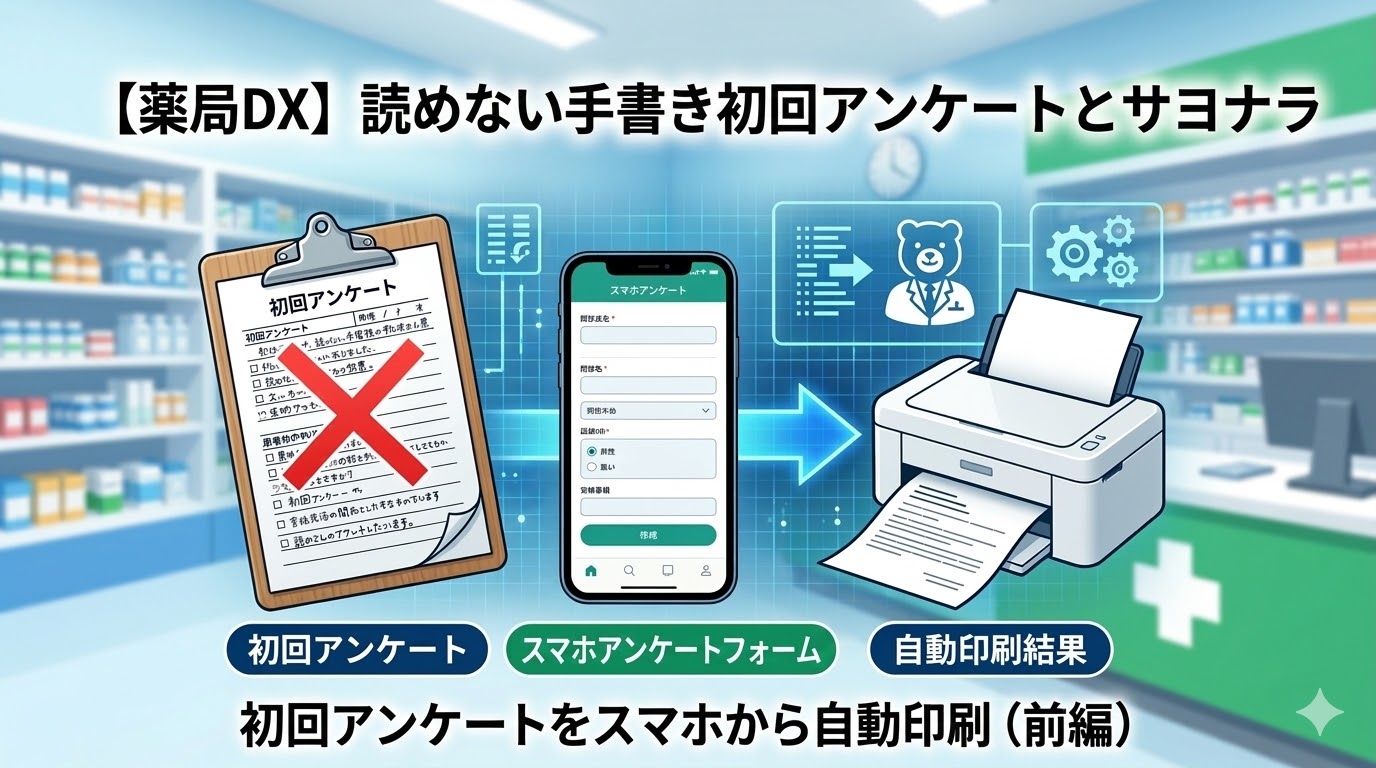
薬局に初めて来局された患者さんにお願いしている初回アンケート。どこの薬局でも必ず行っている、非常に重要な業務の1つです。
受付でクリップボードに挟んだ用紙とボールペンをお渡しして、「こちらにご記入をお願いします」とお声がけする。そして記入していただいた内容は、スタッフがレセコンに手入力する。おそらく、日本全国ほとんどの薬局で毎日繰り返されている光景でしょう。
しかし、この昔ながらの手書きアンケート、現場で働いているといろいろと悩ましい問題に直面します。
大きな悩みの1つは、何と言っても「文字が読めない」ことです。 急いで乱雑に書かれた達筆すぎる文字、あるいは薄くてかすれてしまった文字。アレルギー歴や副作用歴といった、患者さんに関わる重要な事項の判読に時間がかかったり、再度確認を行わなければならなかったりします。 また、紙のアンケート用紙は記入漏れも発生しやすいです。「お薬手帳はお持ちですか?」という質問に対して、チェックマークがどこにも入っていないことは日常茶飯事です。そして、受け取った紙面を見ながらスタッフが手作業でレセコンに入力する手間。これも決してバカになりません。
そこで今回、この初回アンケートを患者さん自身のスマートフォンで入力してもらい、さらにその内容を薬局内のプリンターで自動印刷する仕組みを作ってみました。
今回は前編として、なぜこの仕組みを作ろうと思ったのか、どのような構成になっているのか、そして現場目線でのこだわりについてお話しします。
ベースとなるのはGoogleフォーム
システムの中核として選んだのは、多くの方が一度は使ったことがあるであろうGoogleフォームです。
アンケート作成のツールは世の中にたくさんありますが、Googleフォームは直感的な操作で誰でも簡単に作れるのが最大のメリットです。紙のアンケート用紙の内容を、そのままウェブ上のフォームに移し替えていくイメージです。
例えば、「お薬手帳はお持ちですか?」という質問に対して、「はい」「いいえ」「忘れた」という3つの選択肢(ラジオボタン)を用意する。「現在治療中の病気はありますか?」という質問には、チェックボックスで複数選択できるようにする。もちろん、自由記述のテキスト入力欄も簡単に作れます。
ページを分割して見やすくしたり、必須項目を設定して記入漏れを防いだりと、紙では難しかったコントロールが、Googleフォームならクリック操作だけで実現できます。最近では飲食店でもスマホを使ったオーダーが増えてきていますので、患者さんにとっても抵抗は少ないのではと推測しますし、何より文字を書きたくないというニーズに応えられるのは双方にとって大きなメリットです。
なぜレセコンに直結させないのか?
ITに少し詳しい方なら、「せっかくデジタルでデータ化できたのなら、そのままレセコンに直接データを取り込めばいいじゃないか」と考えるかもしれません。
確かにそれが理想的な形です。データ入力の手間が完全にゼロになりますから。しかし、現実の薬局業務においては、そう簡単にいかない事情があります。
まず1つ目の壁は、レセコンとの連携の難しさです。外部のデータをレセコンに自動で取り込むシステムを構築しようとすると、メーカー側のシステム改修やオプション機能の追加が必要になり、結構な費用と時間がかかるケースがほとんどです。もちろん潤沢な費用があればいいのですが、“現場のちょっとした工夫”からは大きく離れてしまいます。
そして2つ目、こちらがより重要な理由なのですが、現場のスタッフの負担を考慮する必要があるという点です。
Googleフォームで入力されたデータは、最終的にGoogleスプレッドシートに蓄積されます。しかし、あの横に長く連なるセルの羅列から、患者さんのアレルギー情報や併用薬を瞬時に読み取れるでしょうか。情報があちこちに散らばっていたり、見慣れないレイアウトだったりすると、ストレスフルな環境になります。もちろん業務を見直して効率化していくことは必要ですが、急激な変化はスタッフに負担がかかりますから、これまでの環境・業務をあえて変えないことも、一つの配慮ではないかと考えています。
薬局の現場は、受付から調剤、監査、投薬へと、情報を繋いでいきます。その中で、初回アンケートを見たときに、「いつもの見慣れた、あの形式の紙」の一覧性の高さは、実は非常に理にかなっているのです。
上記のような幾つかの理由から、今回は「入力はデジタルで便利に、出力はアナログで見慣れた紙のレイアウトで」というハイブリッドな落としどころを狙いました。手書きの文字が読めないという問題は解決しつつ、スタッフは今まで通りの業務フローを変えることなく確認作業ができる。これが現場にとって最もメリットが大きいと判断したのです。
個人情報保護への配慮は絶対に外せない
患者さんのスマホからウェブ経由でアンケートに答えてもらう仕組みを作る上で、決して避けて通れないのが個人情報とプライバシーへの配慮です。
今回のシステムでは、患者さんの氏名、連絡先、そして病歴や服薬歴といった極めて機微な個人情報を、一時的とはいえGoogleのクラウドサーバー上に保存することになります。
そのため、個人情報の取り扱いに関する同意文言を必ず記載し、チェックを入れてもらわなければ送信できないような設計にする必要があります。 具体的には、「入力いただいた情報は薬局での業務目的以外には使用しないこと」「プライバシーには最大限配慮して取り扱うこと」、そして「データは適切に管理すること」などを明記し、患者さんに安心して入力いただける環境を整えることが必須のプロセスです。
入力から自動印刷までの全体像
では、具体的にどのような流れで「いつもの紙のレイアウト」で自動印刷されるのか、そのプロセスの全体像を簡単に説明します。
- 患者さんがスマホでGoogleフォームに入力し、送信ボタンを押す。
- 入力されたデータがGoogleスプレッドシートに反映される。
- ここで、GAS(Google Apps Script)というプログラムが自動で動き始めます。スプレッドシートに新しく入力されたデータを読み取り、あらかじめ用意しておいたWordやExcelの「差し込み用テンプレート」の対応する項目(変数)に、自動で文字を埋め込んでいきます。
- 項目が埋められたファイルは、GASによってPDFファイルに変換され、Googleドライブの特定のフォルダに保存されます。
- 薬局内のパソコンに常駐しているPowerShell(Windowsの標準機能)が、そのGoogleドライブ(薬局のPCとリンク済み)のフォルダを常に監視しています。
- 新しいPDFファイルがフォルダに入ってきたことを検知すると、PowerShellが直ちに薬局のプリンターへ印刷指示を出します。
印刷パターンは、LINEの画像取得と同じ流れですね(実際、同じフォルダを使用し、PowerShellのコードもそれに応じて書き直しました)。これにより、患者さんがスマホで送信ボタンを押してから数十秒後には、薬局のプリンターから、スタッフが見慣れたレイアウトの初回アンケート用紙が綺麗な活字で印刷される、というわけです。
今までスタッフが手入力していた手間が省け、字が読めないストレスからも解放され、しかも現場のオペレーションは従来のまま。これが今回構築したシステムの全体像です。
今回はアイデアの背景とシステム構成の概要についてお話ししました。 次回は後編として、この仕組みを実際にどうやって構築したのか、GASやPowerShellの具体的な設定について、“実践編”としてお届けします。
お読みの方々の薬局でも同じようなシステムを作ってみたいという方向けに、具体的なノウハウをまとめた記事にする予定です。システム構築に興味のある方は、ぜひ次回の記事も楽しみにしていただければと思います。

 ポチップ
ポチップ





新着記事