なぜ「自作」したのか?
今や多くの薬局で導入されている「LINEでの処方箋受付」。 患者さんにとっては便利ですが、現場の薬剤師にとっては意外と手間がかかります。
- スマホやPCで通知を開く
- 画像を選択して保存する
- 印刷アプリを立ち上げてプリントアウトする
1件ならまだしも、忙しい時間帯にこれが重なると、この手順が非常にもどかしく感じます。また、通知の見逃しもありますよね。「これ、何とか自動化できないかな」と思ったのが発端でした。
業者に専用システムを作ってもらおうとすれば、それなりの初期(開発)費用+月額保守費がかかるのが相場です。「それなら、自分で作ってしまおう」 そう思い立ったのが始まりでした。昔取った「初級シスアド(システムアドミニストレータ)」の知識を総動員し、初期費用0円・月額0円で、「処方箋の画像が届いたら勝手にプリンターが動く」システムを構築しました。
全4回に分けて、その手順を公開します。今回は「全体像と仕組み」のお話です。
目指したゴール:現場は何もしない
今回構築したシステムの挙動は非常にシンプルです。
- 患者さんがLINEで処方箋画像を送る。
- (薬局内では何も操作していないのに) プリンターから処方箋が印刷される。
- 同時に、患者さんには「受け付けました」と自動返信が届く。
スマホやPCを開く必要すらありません。薬局のバックヤードでPCが作動し、勝手にプリンターが動き出す。これこそが私の求めていた「自動化」です。
システムの全体像(仕組み)
最初は「プリンターのメール印刷機能」(後述)を使おうとしましたが、タイムラグや設定の煩わしさがありました。最終的にたどり着いた構成は以下の通りです。
【データの流れ】
LINE (患者さん) : 処方箋画像送信
LINE Messaging API : Webhook(通知)
Google Apps Script (GAS) : プログラムが作動(画像取得、自動返信)
Googleドライブ : 特定のフォルダに画像を保存
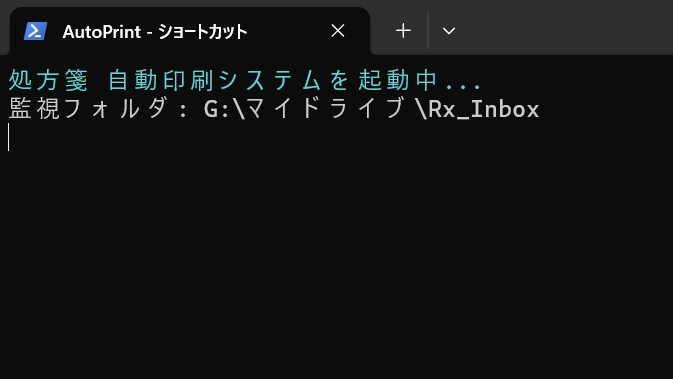
薬局内PC (Windows) :Googleドライブと同期しているフォルダを常時監視 。画像が入ったらプリント司令(PowerShell)
プリンター :自動印刷!
少し専門用語が出てきましたが、簡潔にまとめますと、「LINEに届いた処方箋画像をGoogleドライブに放り込み、それを薬局内のPCが見つけて印刷する」というピタゴラスイッチのような仕組みです。
なぜこの構成なのか?(苦労した落とし穴)
この形に落ち着くまでには、いくつかの失敗がありました。これからトライしてみようという方が同じ罠にハマらないよう、共有しておきます。
失敗1:iPadをサーバー代わりにしようとした
最初は「余っているiPadで監視させればいいや」と思っていました。しかし、iPad(iOS)はアプリを裏で動かし続けることができません。 画面を消したり他のアプリを開いたりすると、監視が止まってしまいます。
→ 結論: 安定稼働にはWindows PC(またはMac)が必須です。
失敗2:プリンターメーカーの「クラウド印刷」機能
ブラザーなどの複合機には「メールを送ると(その添付ファイルの画像を)印刷する」機能があります。これを使えばPCレスでいける!と思ったのですが…
- セキュリティ設定(承認待ち)が面倒。プリンタ側で都度、操作が必要
- クラウド経由なので、忘れた頃に印刷されることがある(遅延)
メーカーのサーバーが落ちたら止まる といった不安定要素がありました(もちろんGoogleやLINEを使っている時点で、障害発生時に使えなくなるのは同じなのですが)。
→ 結論: 薬局内PCから直接印刷するのが、一番速くて確実です。
必要な環境とスキル
このシステムを作るのに必要なものは以下の通りです。
- ハードウェア・環境
LINE公式アカウント: 無料プランでOK。
Googleアカウント: 無料の個人アカウントまたはWorkspace。
Windows PC: 高スペックなものは必要ありません。普段使いのPCでOKですが、開局時間中(自動印刷を有効にするために)は「電源ON(スリープなし)」にしておく必要があります。レセコンとは別の、インターネットに繋がるPC推奨です。
プリンター: PCから印刷できるなら、どこのメーカーでもOK。
- 必要な知識(スキル)
正直に告白します。私はコードが書けません。
「システム自作」なんて語ってきましたが、実は私、プログラミング言語(JavaScript)なんて一行も書けません。ではどうしたか?全部AIに書いてもらいました。いわゆる”ライブコーディング”というやつですね。
「公式LINEで受け取った画像をGoogleドライブに保存したい。コード書いて」 そうお願いしたら、数秒で完璧な答えが返ってきました。今の時代、必要なのは「コードを書く力」ではなく、「AIが出してくれたコードを、どこに貼り付ければ動くかを知っている力」だけなんです。
「プログラミングなんてできない!」という方も安心してください。次回以降紹介するコードを「コピペ」すれば動くんです!もちろん、自分でAIに尋ねて書いてもらってもOKです。
ただし、以下の「シスアド的」な基礎知識があるとスムーズです。
- ファイルの「拡張子」が表示できる
- フォルダの「パス」がわかる(C:\Users… とか)
- PCからプリンタの接続・設定ができる
今後の連載予定
このシステムは、一度作ってしまえば24時間365日、文句も言わずに働き続けてくれます。 次回からは、実際の構築手順をステップバイステップでご紹介していきます。
第2回: Google Apps Script (GAS) の設定編 ~LINEとGoogleドライブをつなぐ~
第3回: LINE Developers の設定編 ~Botを動かすための準備~
第4回: PowerShell の設定編 ~PCを自動印刷ロボットにする~
特に第4回の「PowerShell」は、黒い画面に文字を打ち込むので難しそうに見えますが、実際に自動印刷が稼働すると一番感動するところです。 更新を楽しみにお待ちください!

 ポチップ
ポチップ









コメント