前回までは、PC側の「自動印刷システム」の準備を整えました。
今回からは、いよいよ患者さんが操作する「LINE Bot(入り口)」の部分を作っていきます。
実は最近、この作成手順が大きく変更されました。 古いネット記事の通りにやると迷子になりますので、最新の手順をご紹介します!
まず確認:すでに公式アカウントを持っていますか?
ここが最初の分岐点です。
- A. まだ持っていない
- → 「LINE公式アカウントを新規作成」 からスタートしてください。
- B. すでに薬局のLINE公式アカウントを持っていて、それをBot化したい
- → 「手順1」から 始めてください!
LINE公式アカウントを新規作成(まだお持ちでない人)
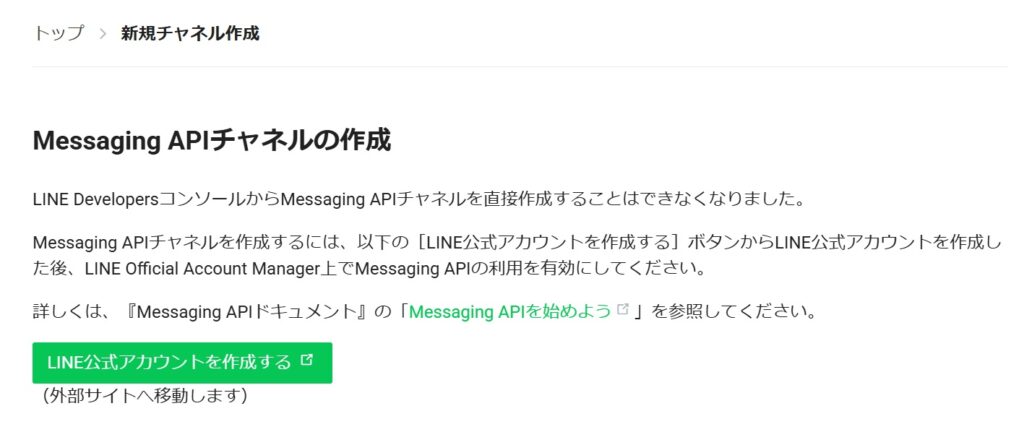
昔は「開発者画面」からいきなりBotを作れたようですが、今は「まずLINE公式アカウントを作る」→「後からBot機能(API)をONにする」という順番でないと作れなくなりました。
- LINE公式アカウントの開設ページ にアクセスします。
- 「LINE公式アカウントを作成する」 ボタンを押します。
- 「個人のLINEアカウント」 または 「ビジネスアカウント」 でログインします。
- (ご自身のLINEでログインして紐付けてもOKですし、メールアドレスで新しくビジネスアカウントを作ってもOKです)
- 必須項目を入力してアカウントを作成します。
- アカウント名: 「〇〇薬局」など(後で変えられます)
- 業種: 「医療・健康」「薬局」などを選択
- 「確認」→「完了」 と進むと、管理画面(LINE Official Account Manager)が開きます。
これで、まずは「普通のLINE公式アカウント」ができました。手動の運用であれば、このままでも問題ありません。
手順1:Messaging API(Bot機能)を有効にする
ここからが重要です。このアカウントに「ロボット(Bot)」機能を持たせます。 (すでにアカウントを持っている方も、ここから合流です!)
- Bot化したいアカウントの 管理画面(LINE Official Account Manager) にログインします。
- 画面右上にある [設定](歯車マーク)をクリックします。
- 左メニューの [Messaging API] をクリックします。
- 「Messaging APIを利用する」 というボタンが出るのでクリックします。
- 「プロバイダーを選択」 という画面が出ます。
- 初めての場合は 「新規プロバイダーを作成」 を選び、名前を入れます(英数字がおすすめ)。
- ※プロバイダーとは「運営元の名前(開発者名)」みたいなものです。患者さんには見えませんので、そんなに悩まなくてOKです。
- 「同意する」 などを進めていくと、Messaging APIが有効になります。
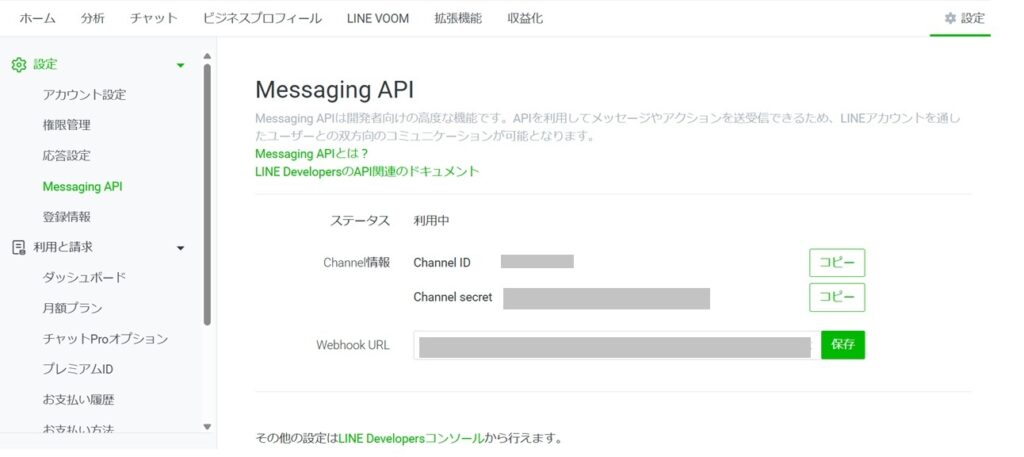
これで、あなたのLINE公式アカウントが「プログラムで操れる状態」になりました!
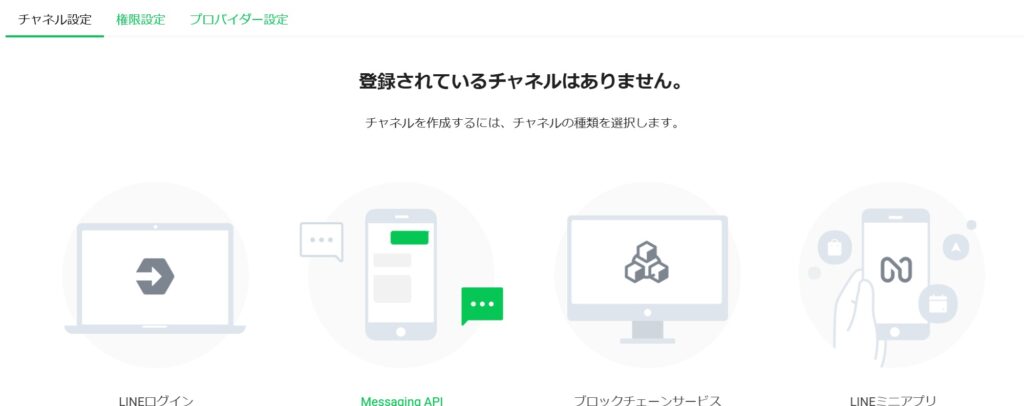
手順2:チャネル(窓口)を作る
- 「プロバイダー」 の作成ボタンを押します。
- ※プロバイダー名は「〇〇薬局」など、組織名でOKです。
- 「新規チャネル作成」 をクリックし、「Messaging API」 を選びます。これがBotを作るための専用回線です。
- 必要な情報を入力します。
- チャネル名: 「◯◯薬局処方箋受付」など(患者さんに見える名前です)
- チャネル説明: 「処方箋を自動印刷します」など適当に。
- 大業種・小業種: 「健康・医療」などを選択。
- 規約に同意して 「作成」 を押します。
手順3:アクセストークン(合鍵)の発行
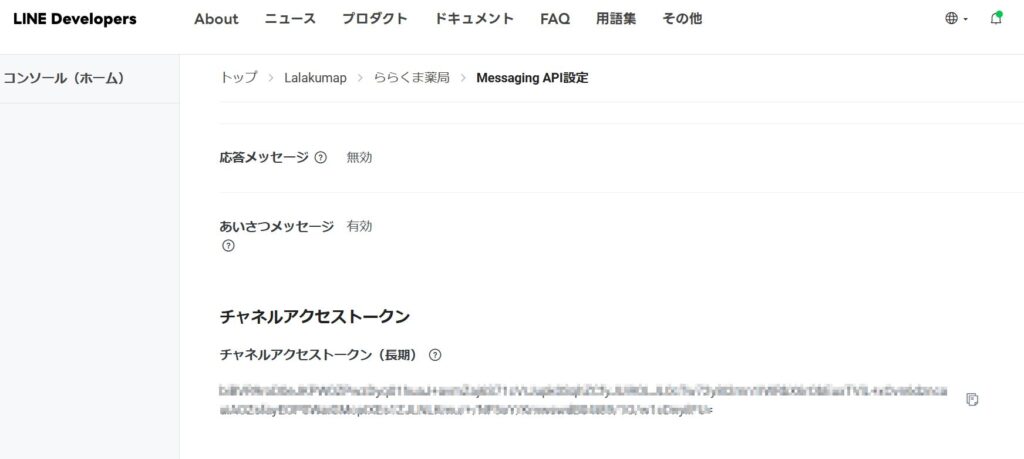
ここからが本番です。作成したチャネルの 「Messaging API設定」 タブをクリックしてください。
- 一番下までスクロールすると、「チャネルアクセストークン(長期)」 という項目があります。
- 「発行」 ボタンを押します。
- めちゃくちゃ長い英数字の羅列が出てきます。これが 「このBotを動かすための合鍵」 です。
- 右横のコピーボタンを押して、控えておきましょう。
手順4:Webhook(住所)の設定
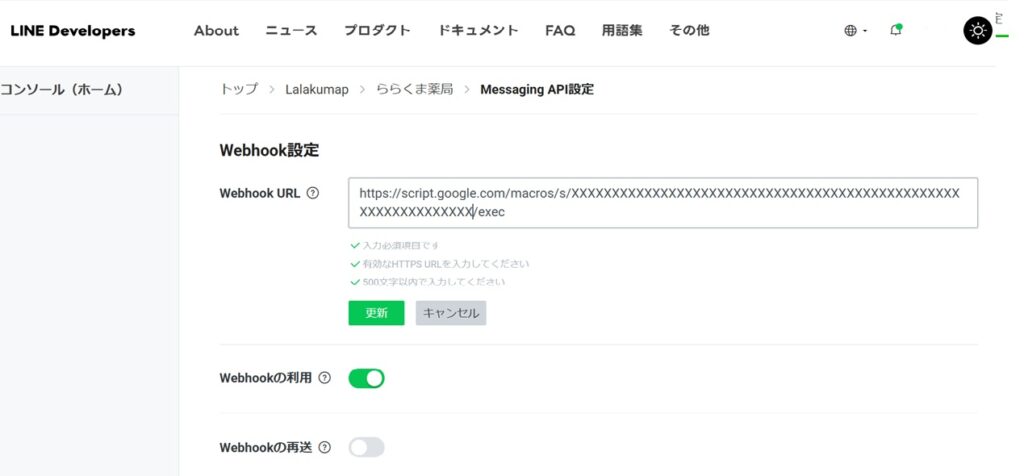
同じ画面の少し上に 「Webhook設定」 という項目があります。
- 「編集」 を押し、前回(第2回)GASで発行した 「ウェブアプリURL」 を貼り付けます。
- 「更新」 を押します。
- その下にある 「Webhookの利用」 というスイッチを 必ず【ON】 にしてください。
- ※これを忘れると、一生動きません!一番の落とし穴です。
手順5:お節介機能(自動応答)をオフにする
最後に、LINE公式アカウント特有の「お節介」を消します。これをしないと、Botが返事をした直後に、システム標準の「メッセージありがとうございます」などが二重で送られてしまいます。
- 同じ画面にある 「LINE公式アカウント機能」 の 「応答メッセージ」 の横にある「編集」リンクをクリックします。
- 別タブで公式アカウント管理画面が開くので、以下のように設定します。
- 応答モード: 「Bot」
- 挨拶メッセージ: 「オン」(お好みで)
- 応答メッセージ: 「オフ」 (これが超重要!)
- Webhook: 「オン」
仕上げ:GASコードに合鍵を入れる
これでLINE側の準備は整いました。最後に、手順3で手に入れた「合鍵(アクセストークン)」を、GASのプログラムに渡してあげます。
- 第2回で作ったGASの画面に戻ります。
- コードの一番上にある
const LINE_ACCESS_TOKEN = 'ZZZZZZ……';の「ZZZZZZ……」部分に、先ほどコピーした長い文字列を貼り付けます。- ※
'(シングルクォート)を消さないように注意!'と'の間に貼り付けます。
- ※
- 【最重要】再デプロイする
- コードを書き換えただけでは反映されません。
- 「デプロイ」→「デプロイを管理」→ 鉛筆マーク → 「新バージョン」を選んで → 「デプロイ」
- この手順を踏まないと、古いコード(鍵なし)が動き続けてしまいます。
今回のまとめ
お疲れ様でした!これで、「LINE」と「Googleドライブ」が完全に繋がりました。 試しにご自身のLINEから画像を送ってみてください。Googleドライブのフォルダに、画像ファイルが「ポンッ」と現れるはずです。
もし現れたら、ガッツポーズしてOKです。 ここまでくれば、あとはその画像を「PCが勝手に拾って印刷する」だけです。
開発ウラ話:アカウント増殖事件
偉そうに解説しましたが、実は私もここで盛大に躓きました。
AIに聞いて進めたのですが、その情報が古かったのでしょう。「LINE DevelopersからBotを作るぞ!」と意気込んで作業していたのですが、どこを探しても「作成ボタン」がないのです。 「あれ?おかしいな?」といろいろ触っているうちに、「LINE公式アカウント作成ページ」に飛ばされ、よく分からないままアカウントを作成。
「できた!……あれ? でもさっき作りかけたやつはどうなった?」
と混乱しているうちに、気づけば「ららくま薬局」のアカウントが2つも爆誕していました…。
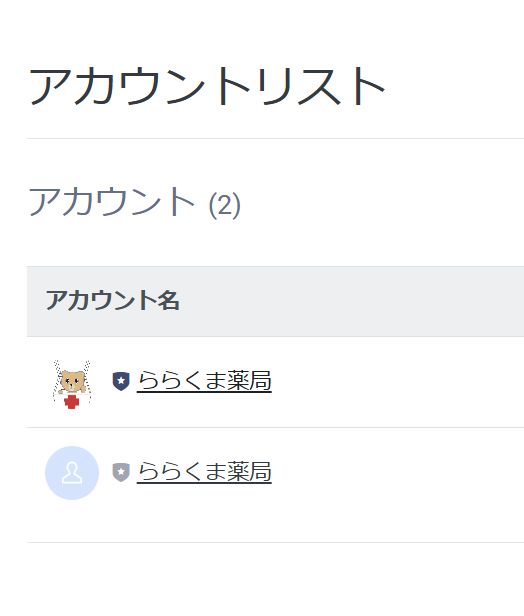
教訓: 今は「公式アカウントを作ってから(または既存のものを使って)、APIをONにする」が正解ルートです! もし間違えて2個作ってしまっても、管理画面から「アカウント削除」すれば大丈夫ですので、焦らずいきましょう。(私はそっと削除しました…)
次回はいよいよ最終回。PowerShell(パワーシェル)編 です! Windows PCの設定を少し触るだけで、あなたのPCが「自動印刷ロボット」に生まれ変わります。
最終回予告: PowerShellの設定編 ~Windows PCを自動印刷ロボットにする~

 ポチップ
ポチップ










コメント