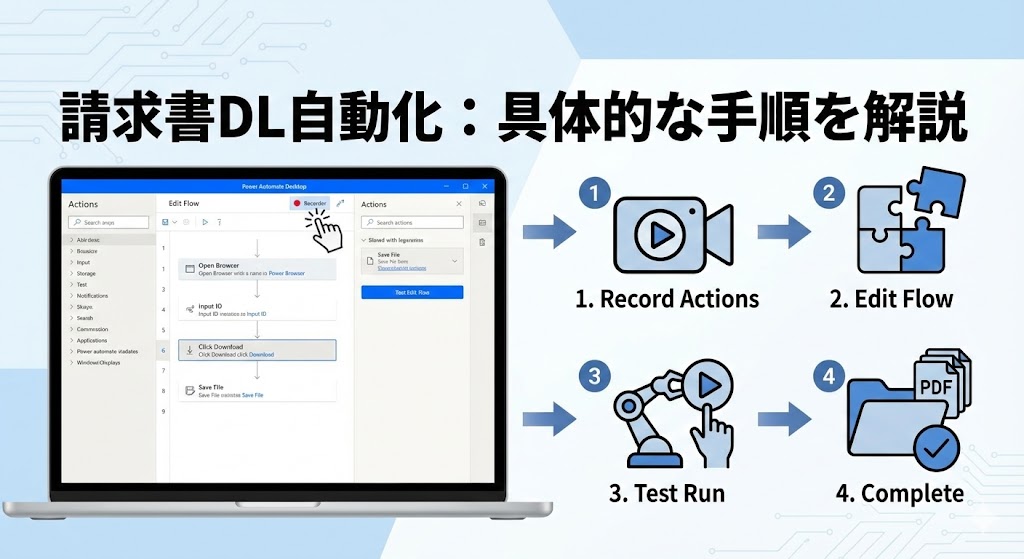
前回の記事では、毎月発生する医薬品卸やインフラ関連の「Web明細・請求書のダウンロード作業」を、Power Automate Desktop(PAD)を使って自動化できることを話題にしました。

「難しそう……」と思われるかもしれませんが、実はプログラミングの知識は不要で、「ブロックを組み立てる感覚」で作ることができます。
今回は、実際に私がどのように自動化の仕組み(フロー)を作ったのか、具体的な手順をご紹介します。Windows 11のパソコンをお使いであれば、今すぐ無料で試すことができますよ。
準備するもの
- Windows 11のパソコン(PADが最初から入っています)
- ダウンロードしたい卸のサイトのURL
- ログイン用のIDとパスワード
手順1:PADを起動して「新しいフロー」を作る
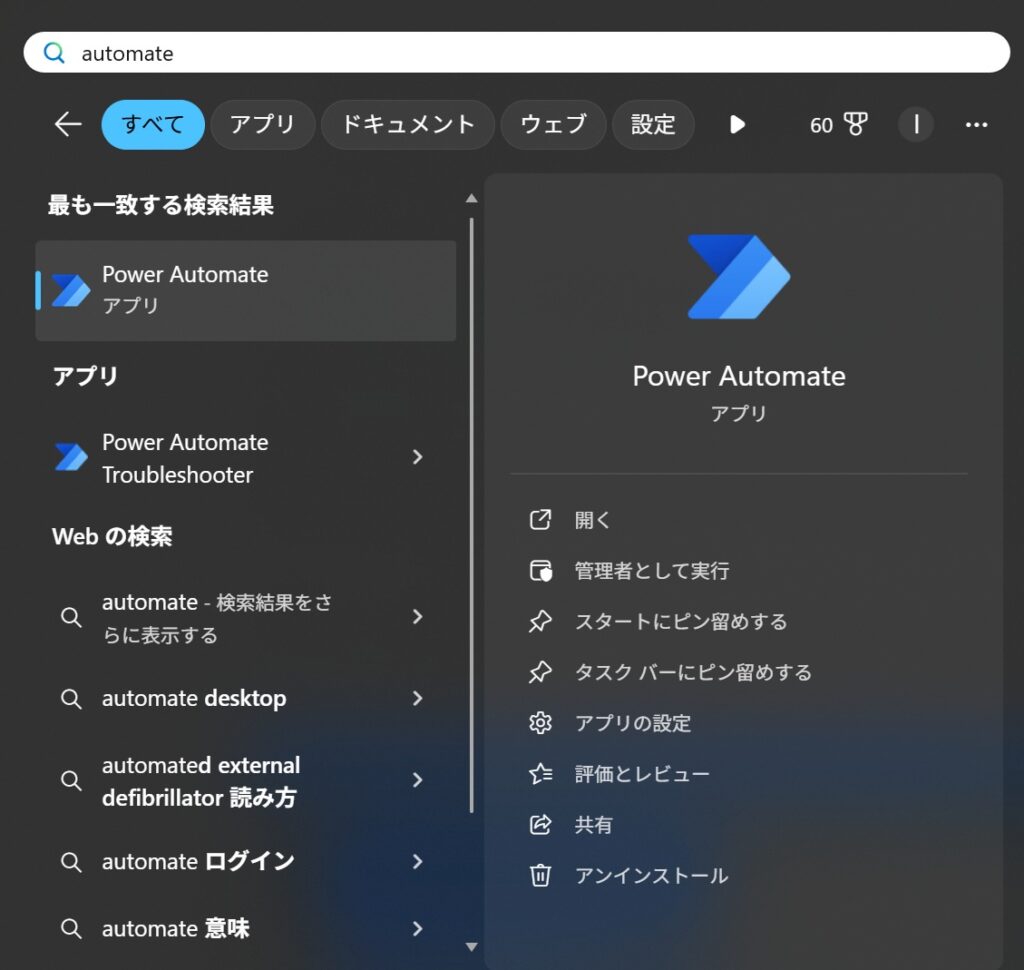
まずはパソコンに入っている「Power Automate」を起動します。 左下スタートメニューを押すと表示される検索窓で「Automate」と入力すればすぐに見つかるはずです。
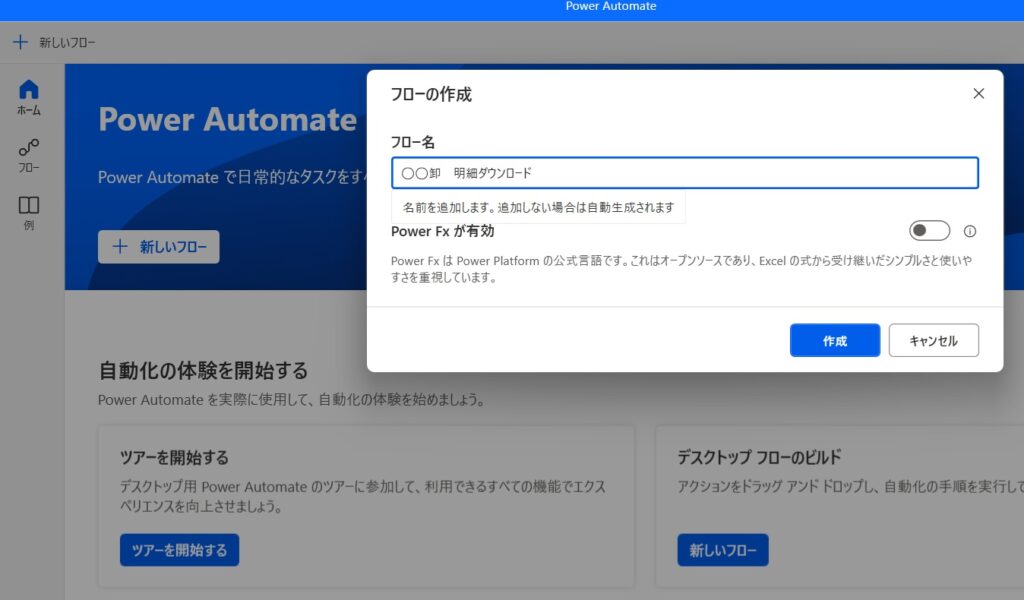
起動したら、画面左上の「新しいフロー」をクリックします。 フロー名(例:「〇〇卸_明細ダウンロード」など)を入力して「作成」を押すと、まっさらな作業画面が立ち上がります。
手順2:超便利機能「レコーダー(画面録画)」を起動する
ここから左側のメニューから色々な指示ブロックを引っ張ってきても作れるのですが、一番簡単でオススメなのが「レコーダー」機能を使う方法です。
これは、自分が実際に操作した内容(どこをクリックして、何を入力したか)をPADがそのまま記録して、自動でブロック化してくれるという優れものです。
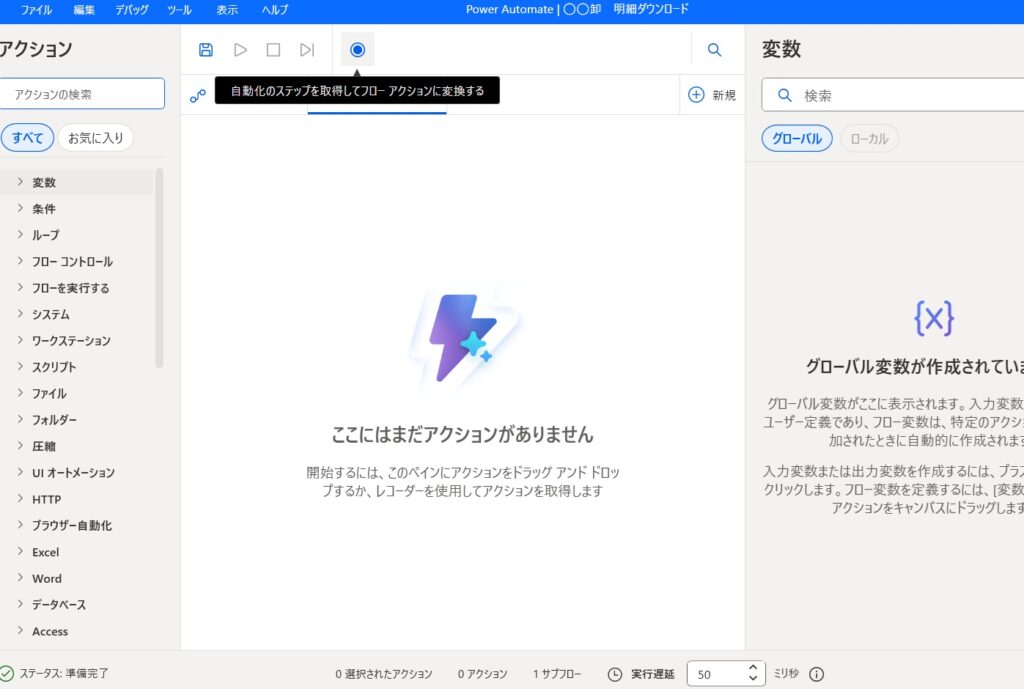
画面上部にある「レコーダー(ボタンのようなアイコン)」をクリックします。
手順3:いつも通りのダウンロード作業を「録画」する
レコーダーの小さなウィンドウが立ち上がったら、「記録」ボタンを押して録画をスタートします。
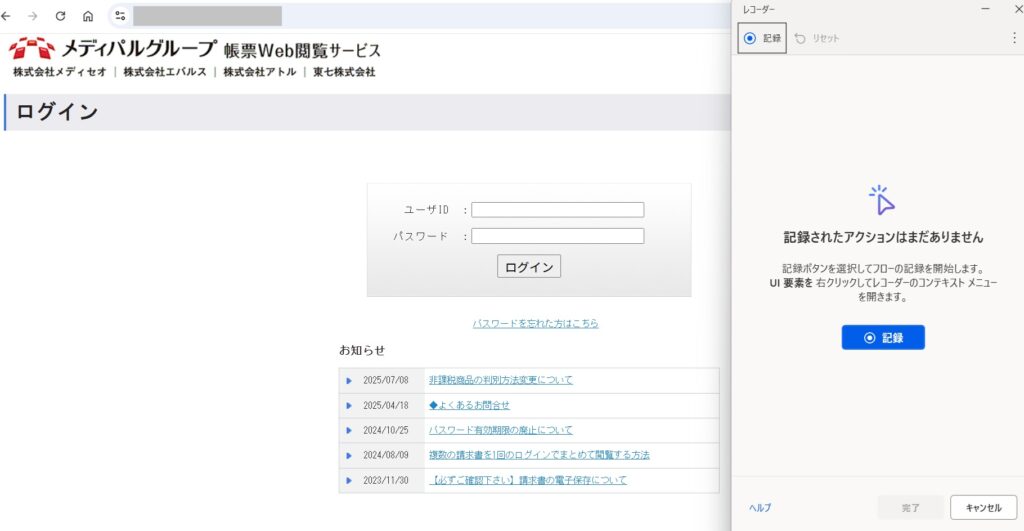
ここからは、普段行っている明細ダウンロードの作業をそのまま行うだけです。
- ブラウザ(Chromeなど)を立ち上げる
- 卸の明細サイトのURLを開く
- IDとパスワードの入力欄をクリックし、それぞれ入力する
- 「ログイン」ボタンをクリックする
- 目的の明細ページを開き、PDFのダウンロードボタンをクリックする
これを行うときにちょっとしたコツがあります。例えばサイトのURLを開くときに「ブックマーク→(探す)→クリック」という流れだと作業工程が増えますよね。もちろんそれでもいいのですが、プロセスが増えるとエラーの可能性も上がります。
ですので録画の際は、URLをクリップボードに予めコピーしておくとか、IDやパスワードは手元に控えておいて手打ちする、といった一手間を惜しまずにやっていただくといいと思います。その時は面倒ですけど、以降自動化されると思えば…という気持ちで私はやりました。
操作をするたびに、レコーダーに「Webページ上の要素をクリックします」「テキストを入力します」といった記録がどんどん追加されていきます。
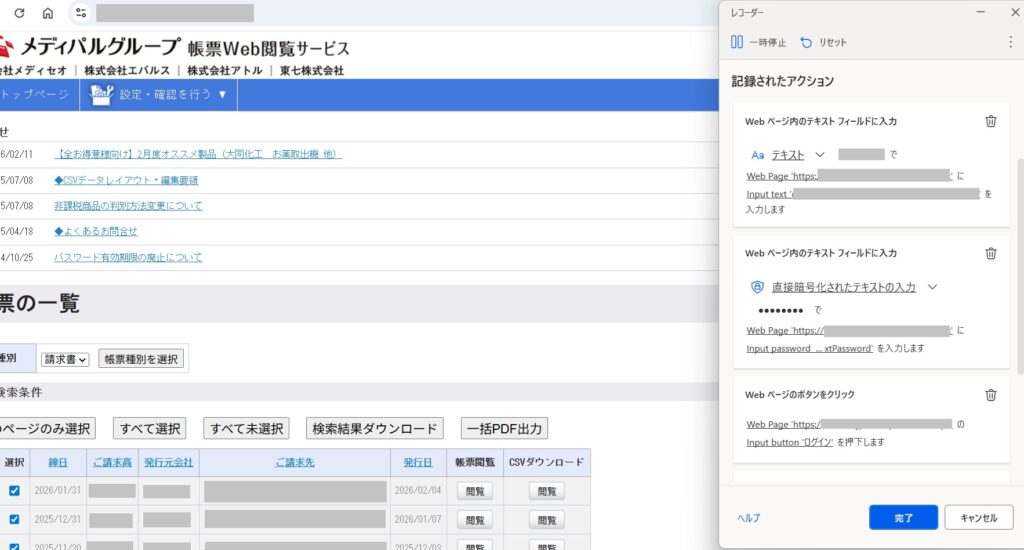
手順4:録画を終了し、微調整する
ダウンロードまで完了したら、レコーダーの「終了」ボタンを押します。途中不要な動作をしてしまった場合は、その動作だけ削除することが可能です。
すると、先ほどまでまっさらだった作業画面に、「ブラウザを起動する」「文字を入力する」「クリックする」といった指示ブロックがズラッと自動で並んでいるはずです!インスタンスとか、エミュレートとか聞き慣れない言葉が出てきますが、そこはあまり気にせずに!
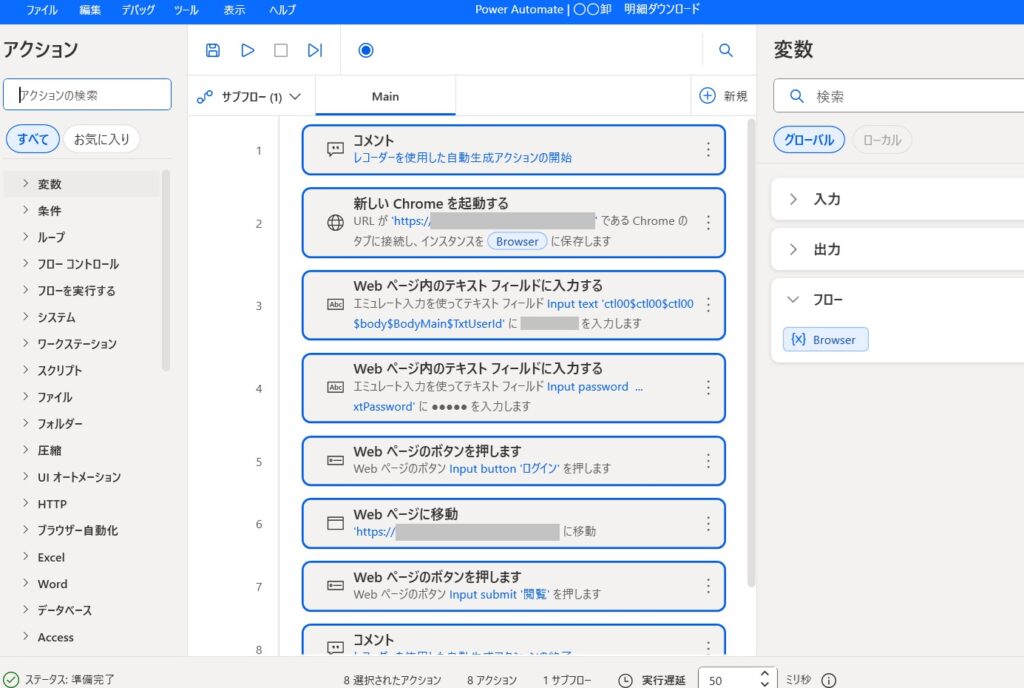
基本的にはこれでベースは完成です。 あとは、ダウンロードしたPDFファイルを「特定のフォルダ(例:今月の請求書フォルダ)に移動する」といったブロックを最後に追加したり、最後に「ブラウザを閉じる」ブロックを追加したりして微調整を行います(また機会があればご紹介しようと思っています)。
手順5:テスト実行してみる前に…
完成したら、早速動かしてみたくなりますが…、その前に、おそらくこれだけだとうまく動かないと思うので、少し手を加えます。円滑に動くようにするための修正だと思ってください。2番目の「新しいChromeを起動する」ブロックの右側にある3点を押して表示されるメニューにある「編集」をクリックします。
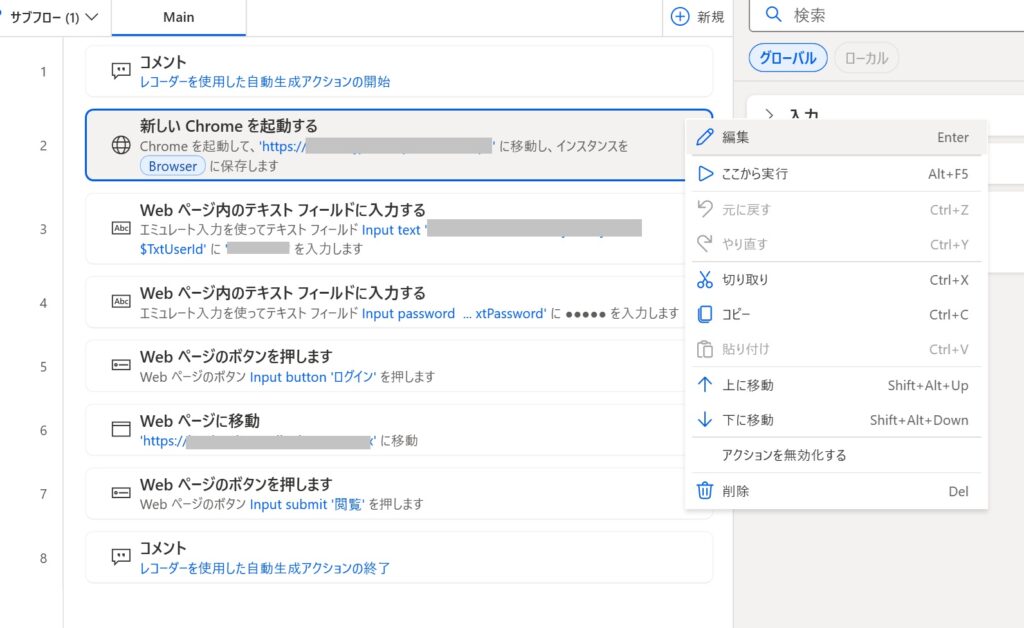
こんな画面になるので、赤いラインで示した部分を以下のようにしてください。初期URLは医薬品卸の明細ダウンロードのサイトを入れます。
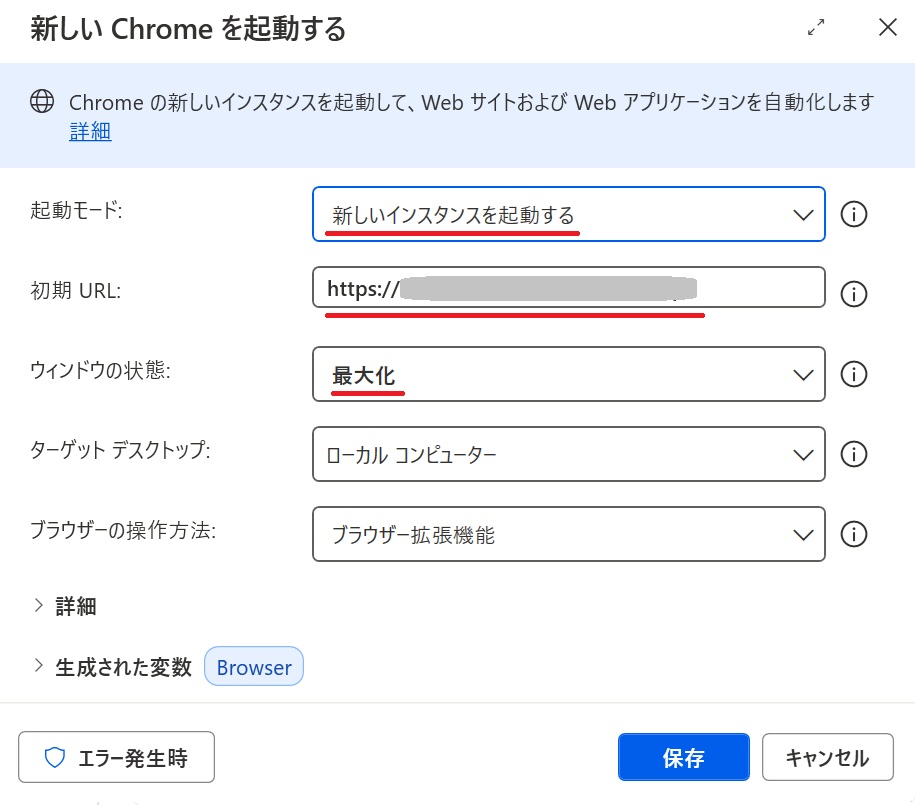
これで「保存」して修正は完了です。
これは実際に私が作ってみて気づいたことなのですが。
・ ブラウザは「新しいインスタンス」で起動する フローを作る際、「新しいインスタンスを起動する(=まっさらな状態で新規にブラウザを立ち上げる)」設定にするのがおすすめです。すでに開いている既存のタブに接続するよりも、他の作業の影響を受けず、確実性が高いと実感しています。
・ ウィンドウは「最大化」する ブラウザを立ち上げる際は、画面サイズを「最大化」する設定にしておきましょう。画面の大きさが毎回同じになるため、記録した時とボタンの位置がズレにくくなり、ロボットの空振りを防げます(この道のプロではないので説明が誤っていたらごめんなさい!でもこれでうまくいっています)。
・パスワードの「自動入力(オートフィル)」はオフに! ブラウザの機能でパスワードが自動入力される設定になっていると、入力画面でロボットの作業とバッティングしてしまい、エラーで止まることがあります。 解決策としては自動入力を無効にするか、「自動入力を無効にしたくない!」という場合は、普段メインで使っているブラウザとは別のブラウザ(例えば普段Chromeなら、PAD専用としてEdgeを使うなど)を指定して作ってみるのもおすすめです。
実行ボタンを押してみましょう
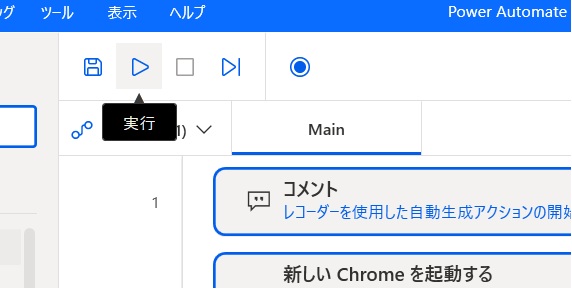
さて、いよいよ画面上部の「▷(実行)」ボタンを押してみてください。パソコンが勝手にブラウザを立ち上げ、IDを入力し、いつも自分が手動でやっている手順で明細をダウンロードしてブラウザを閉じる……。初めてこの「ロボットが自分の代わりに動く姿」を見た時は、結構感動すると思います。
もし翌月うまく行かなかったら…
ダウンロードの手順を記録して、「今月はこれでいいけど、来月はちゃんと最新の明細をダウンロードしてくれるのか?」という疑問をお持ちの方もいるかと思います。
レコーダー機能を使って「一番上にある最新の明細」をクリックして録画した場合、PAD(ロボット)は「一覧の一番上にある行をクリックする」という位置や順番を記憶してくれることが多いです。 そのため、来月になって新しい明細が一番上に追加されても、ちゃんと「一番上(最新)」をクリックしてくれます。 また、「最新の請求書をダウンロード」という専用ボタンが常設されているサイトであれば、全く問題なく来月も動きます。
要注意!失敗する(先月分を探してしまう)ケース
しかし、ここで自動化の落とし穴があります。 レコーダーが「一番上の行」ではなく、「『2026年2月分』という文字」を記憶してしまうケースです。
この場合、来月(3月)になってロボットを動かすと、ロボットは画面の中から必死に「2026年2月分」という文字を探してしまいます。 結果として、以下のどちらかの失敗が起こります。
- エラーで止まる(「2026年2月分」が見つからないため)
- また先月(2月分)の古い明細をダウンロードして「完了しました!」とドヤ顔をする
失敗した時の対策(どうすればいい?)
もし来月動かしてみて、このエラー(または古いものをダウンロードしてしまう現象)が起きたら、以下のどちらかの方法で対処が可能です。
- 対策A(初心者向け):そこだけ「再録画」する 「あ、このサイトは月が変わるとエラーになるんだな」と割り切って、フローの中の「明細をクリックするブロック」だけを削除し、最新月の明細をクリックする動作だけを再録画(修正)します。ゼロから全部手作業でやるよりは、修正した方がはるかに早いです。
- 対策B(少し中級者向け):「UI要素」を少しだけいじる PADの画面右側にある「UI要素」という設定から、ロボットがボタンを見つけるための条件(セレクター)を確認できます。もしそこに「Name: ‘2026年2月’」のように特定の月が指定されていたら、そのチェックを外すだけで、文字に縛られずに「一番上」をクリックしてくれるようになります。
最初は時間がかかっても、2つ目からは一瞬です
前回の記事でも触れましたが、正直なところ「最初の1つ目」を作る時は、PADの操作自体に戸惑い、莫大な時間がかかるかもしれません。私もそうでした。
しかし、1つ作ってしまえばこっちのものです。 2つ目、3つ目のサイト用を作る時は、この最初のフローをコピーして「URL」と「ID・パスワード」、そして「クリックする場所」を少し書き換えるだけで済むようになります。あっという間に他の卸の分も完成します。
ただし、SMS認証やパスキー認証が必要なサイトは、このロボットでは突破できないのでご注意ください(絶対にできないわけではないですが、それがセキュリティの本来の役割ですので、諦めて手動でやりましょう)。
全部を100%自動化しようとせず、「できるところから70点・80点を目指す」のが自動化を長続きさせるコツです。 毎月の単調な作業に時間を奪われている方は、ぜひ一度PADでの自動化にチャレンジしてみてください。









新着記事